他人が作ったAI画像のプロンプト構造を数秒で分解する方法(Midjourney・Flux)
2026年10月28日 公開 · 読了目安 6分
DiscordやギャラリーでふとAI画像に目が止まります。光の具合も質感も構図も、まさに探していた雰囲気です。そこでたいていは、画像をにらんでプロンプトを推測します。「cinematic portrait, soft light」と入れてみて、近いものが出たら、そこから1時間ひたすら微調整、というのがお決まりの流れです。
問題は目のよさではありません。画像は結果であって、どんな選択が積み重なってできたのかは隠れています。全体をまるごと当てにいくより、選択ごとに分けて見たほうがずっと早いです。
長いプロンプトを1本まるごと推測してもうまくいかない理由
完成した画像には、互いに独立した選択が詰まっています。何が写っているか、どう作られたか、どんな光か、どう切り取られているか。これを一度に推測すると、どこか1か所を外すだけ(レンズの質感が違う、光が硬すぎる)で全部書き直しになり、しかもどこが合っていたのかもわかりません。
画像を「原子」に分ける
mysnipboxは、ビジョンモデルが読み取った内容を6つの固定カテゴリに整理するので、結果はいつも同じ形になります。
| カテゴリ | 答える問い | トークンの例 |
|---|---|---|
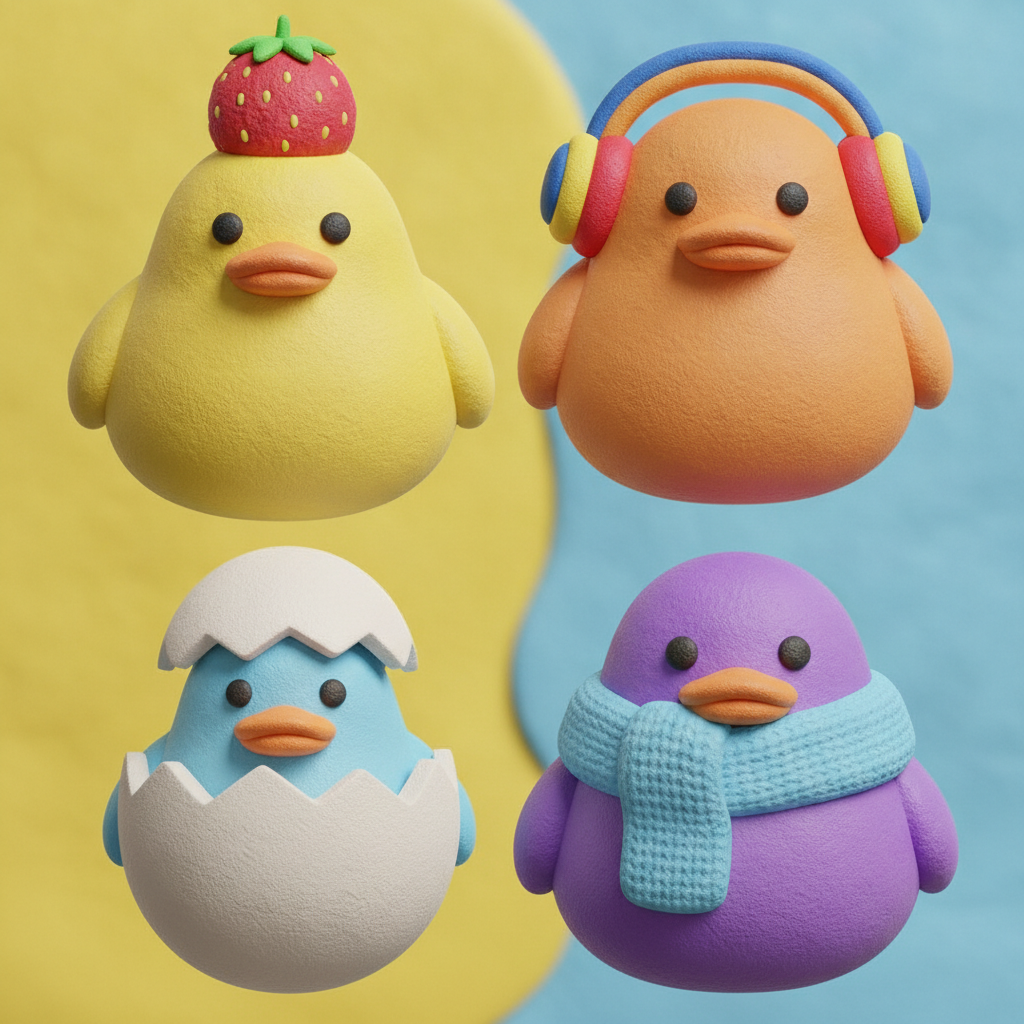
| Subject(被写体) | 何が、誰が写っているか | chubby round bodies |
| Style & Medium(スタイル・画風) | どう作られたか。レンダリング方式、質感、レンズ | claymation texture, 85mm lens photo |
| Action & Pose(動作・ポーズ) | ポーズ、視線、カメラアングル、構図 | front view, centered composition |
| Attire & Details(衣装・ディテール) | 身につけているもの、持っているもの、細かな特徴 | knitted blue scarf |
| Environment(環境) | 背景やシチュエーション | seamless studio backdrop |
| Lighting & Palette(照明・パレット) | 光、影、色 | soft studio diffusion, vibrant pastel palette |
ふだん「カメラ」と呼ぶもの(アングルや構図)はAction & Poseに、レンズや写真のスタイルはStyle & Mediumに入ります。全カテゴリはタグカテゴリで確認できます。
プロンプトがどう変わるか見てみましょう。1つ目はまるごとコピーするしかない1本の文字列、2つ目は同じ内容を組み合わせ可能なパーツに分けたものです。
cute claymation ducks in a 2x2 grid, knitted scarf, strawberry hat, soft studio light, pastel colors, front view, 3d render
- Subject:
four cute duck characters,chubby round bodies - Style & Medium:
3d digital render,claymation texture - Action & Pose:
front view,centered composition - Attire & Details:
strawberry hat,knitted blue scarf - Lighting & Palette:
soft studio diffusion,vibrant pastel palette
mysnipboxなら4ステップ
- 1画像を追加します。 ウィンドウにドラッグするか、貼り付けます。設定でインポート時に自動分解がオンなら、画像が入った時点で分析が始まります。オフの場合は、インスペクターからDecomposeを実行してください。
- 2ビジョンモデルに読ませます。 モデルは自分で選べます。自分のAPIキーで使うクラウドモデル(Gemini、OpenAI、Claude)か、Ollama経由のローカルモデルです。ローカルモデルなら画像がPCの外に出ません。クラウドのプロバイダーには分析する画像が送信されるので、機密性の高い参考画像にはローカルモデルを使ってください。プロバイダーとローカルモデルも参考にどうぞ。
- 3結果をカテゴリごとに読みます。 すべてのタグが上の6段に整理されるので、被写体は飛ばして、照明だけをさっと確認できます。
- 4使いたいトークンをクリックしてプロンプトバスケットに入れます。 タグはカテゴリごとの段に並び、ドラッグで順番を変えられます。完成したプロンプトは作業中もリアルタイムで更新されます。
Subject
Style & Medium
Attire & Details
Environment
Lighting & Palette
クラウドのFlash系モデルなら、分析は通常数秒です。ローカルモデルはGPUやApple Siliconのメモリ次第です。どちらでも、ひとかたまりのテキストではなく、構造化された結果を読めるのは同じです。
インスペクター · Subject
プロンプト出力
a {subject} forging a blade in a dim workshop, wearing a {color} leather apron, cinematic lighting, 35mm lens, volumetric fog, hyperdetailed
レンダリングごとに{subject}と{color}だけを入れ替えましょう — テンプレートの他の部分はそのまま固定されます。
{variable} スロットがプロンプトバスケットで1つになり、組み立てられたプロンプトが下に表示されます。1つのレイヤーだけ借りて、あとは入れ替える
分けておくメリットが出るのはここです。参考画像の光は気に入ったけれど、被写体は自分のものにしたい。そんなときはLighting & Paletteのトークンだけ残して、ほかを差し替えます。
soft studio diffusion, subtle contact shadow, vibrant pastel palette
a ceramic teapot with a knitted cozy, 3d digital render, claymation texture, front view, soft studio diffusion, subtle contact shadow, vibrant pastel palette
よく使うパターンなら、変わる部分を{subject}のような変数にして、バスケットをテンプレートとして保存しておきましょう。出力形式も選べます。カンマ区切りのほか、タグ形式の入力を求めるツール向けにアンダースコアやハイフンでつなぐこともできます。詳しくはプロンプトバスケットとテンプレートをご覧ください。
わかること、わからないこと
- わかるのは、画像がどう見えるかをプロンプトの語彙で表したものです。作者が実際に使った元のプロンプト、シード、モデルのバージョン、
--arや--srefといったパラメーターを復元するものではありません。 - トークンは「強力な出発点」と考えてください。生成して、参考画像と見比べて、1レイヤーずつ調整していきます。
- 結果が物足りないときは、より強力なモデルでRe-decompose with Vision LLMを使うか、設定のタグ抽出密度(Simple、Detailed、Ultra-Detailed)を上げてみてください。
- 画風を学ぶことは、他人の作品をそのまま真似してよいという意味ではありません。参考画像は「何が効いているのか」を理解するために使い、仕上げは自分の作品にしましょう。
どのモデルで画像を読ませる?
MidjourneyやFluxの画像なら、どのビジョンモデルでも分析できます。無料のクラウドで試したいなら無料のGemini APIキーの取得と設定を、すべて手元のPCで完結させたいならOllamaでローカルにプロンプトを逆生成する方法をどうぞ。
まとめ
長い1本の文字列を推測するのはやめて、画像を被写体・スタイル・カメラ・照明・パレットに分けましょう。気に入ったレイヤーは残して、ほかを入れ替えるだけです。macOS・Windows版mysnipboxをダウンロードするか、サンプル画像で流れを試せるブラウザデモをどうぞ。