给提示词库做一次大扫除:借日本的“整理、整顿、收纳”管好你的 AI 图片
发布于 2026年11月2日 · 阅读约 6 分钟
日语里有三个很日常的收拾用词:整理(せいり)是把要的和不要的分开,整顿(せいとん)是让每样东西都有固定的位置,收纳(しゅうのう)是收得好、拿得顺手。工厂里常说的“5S”,头两项就是整理和整顿。
AI 图片库也需要同样的收拾。用上几个月,生成图轻松过千,一半是差不多的重复图,还有一堆想不起为什么要存的提示词。下面是一套按 mysnipbox 的结构来走的三步整理法。
1. 整理:先决定留什么
别想着一次把所有东西都理好。先只挑值得留下的,对每张生成图问自己三个问题:
- 1这个效果我还会再用吗? 想再用的光线、风格或构图就留下;只用一次的主体,通常不用留。
- 2丢了会很难再做出来吗? 如果重新写出这条提示词要花十分钟,就留着;如果只是一串质量标签,就不值得占位置。
- 3这是最好的一张吗? 五张几乎一样的结果里,只留最能体现那个效果的一张。
在 mysnipbox 里,新添加的图片会先进入 Inbox,这是个临时存放区,方便你在归档前先过一遍。把它当成分拣台:没通过上面三个问题,就不要挪进 All Vault。
2. 整顿:给每个零件一个固定位置
东西之所以能一直保持整齐,是因为每样都有自己的“家”。对提示词来说,这个家就是每个标签所属的六个分类。可以把它们想成六个抽屉:
| 抽屉(分类) | 放什么 | 整理规则 |
|---|---|---|
| Subject(主体) | cybernetic samurai、vintage roadster | 多半是一次性的,不要囤 |
| Style & Medium(风格与媒介) | 3d digital render、claymation texture | 你的招牌风格,只留最好的 |
| Action & Pose(动作与姿态) | front view、centered composition | 放心反复使用 |
| Attire & Details(服饰与细节) | black turtleneck sweater、knitted blue scarf | 只留属于固定角色的 |
| Environment(环境) | seamless studio backdrop | 留几个最喜欢的背景就够 |
| Lighting & Palette(光影与色板) | soft studio diffusion、vibrant pastel palette | 最值得反复使用的抽屉 |
接下来是把柜子分开。Personas 可以让一个角色、一位客户或一种视觉风格自成一体,这样 Vault、标签筛选和 Tag Insights 就只显示当前 Persona 的内容。建议先一个项目建一个 Persona,需要时再添加。详见 Persona 与筛选。
3. 收纳:收得让你一眼就能找到
好的收纳,是不用把每个盒子都打开也能找到东西。别再按文件名搜索,改成按画面里有什么来找:
- 按标签筛选: 图库上方的标签栏按分类列出 Vault 中的所有标签,并显示有多少张图片用到它。点一个标签缩小范围,再点几个就能继续缩小。
- 用 Tag Insights 确认效果: 以缩略图查看这个标签在你自己的图片里实际长什么样,也能看到哪些标签经常一起出现。
- 结果太单薄就重新分解: 如果某张图的标签看起来不够丰富,用 Re-decompose with Vision LLM 换更强的模型再分析一次。
- 把常用组合存成模板: 把最好的标签点进提示词购物车,加上
{subject}变量,保存为模板。
mysnipbox — 标签洞察
- studio portrait · 影棚人像21
pastel color palette
马卡龙色系
用于 31 张图片
常与之搭配的标签
- soft drop shadow 19%柔和投影
- centered composition 12%居中构图
- cursive script font 10%手写体字体
- 3d digital rendering 9%3D 数字渲染
应用示例图片
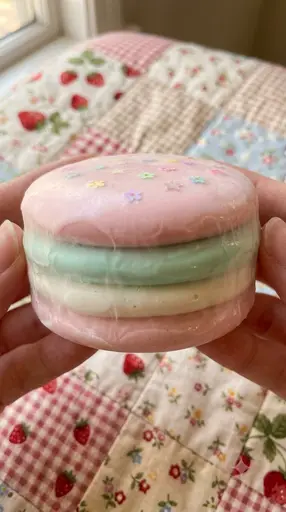

- 另有 28 张
4. 保持整洁:每周 5 分钟
- 1打开 Inbox,对每张新图问一遍“整理”的三个问题。
- 2把要留下的图放进合适的 Persona,并确认六个分类里的标签是否合理。
- 3发现某个光线或风格标签反复出现?打开 Tag Insights,把它做成模板。
- 4最后把 Inbox 清空。
所有数据都保存在你电脑上的本地 SQLite 数据库里,所以整理并不意味着要把图库上传到哪里。云服务商只会收到你选择分析的图片;想完全在本机处理,请使用本地模型。关于 Vault 的更多说明,见整理你的 Vault。
想先感受一下流程?浏览器演示用示例图片就能体验标签筛选和提示词购物车。