别人做的 AI 图,提示词结构几秒就能拆开看(Midjourney、Flux 通用)
发布于 2026年10月28日 · 阅读约 6 分钟
刷 Discord 或图库时,有一张图让你停住了:光线、质感、构图,正是你想要的感觉。接下来大多数人会盯着图猜提示词。输入 "cinematic portrait, soft light",出来个差不多的,再花一个小时反复微调。
问题不在你的眼光。图片是结果,而结果里看不出是哪些选择叠出来的。与其整体去猜,不如把它拆成一个个独立的选择,快得多。
为什么一整条长提示词靠猜行不通
一张成品图里,混着好几项彼此独立的选择:画的是谁、怎么做出来的、怎么打光、怎么取景。一次性全猜,只要有一处猜错(镜头质感不对、光太硬),就得整条重写,而且你也不知道哪一部分其实是猜对的。
把图片拆成“原子”
mysnipbox 会把视觉模型看到的内容整理到六个固定类别里,所以结果的结构永远一致:
| 类别 | 回答的问题 | 标签示例 |
|---|---|---|
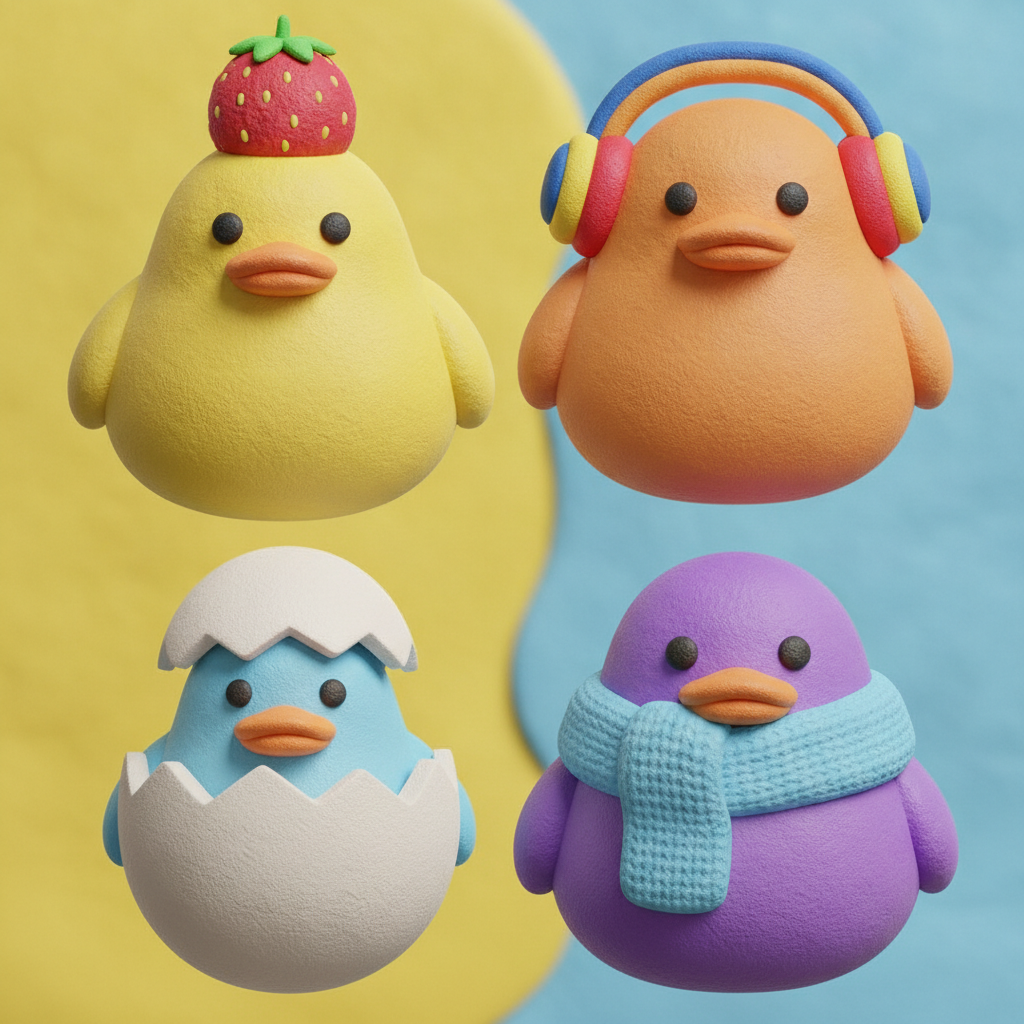
| Subject(主体) | 画面里是谁、是什么? | chubby round bodies |
| Style & Medium(风格与媒介) | 是怎么做出来的?渲染方式、材质感、镜头 | claymation texture, 85mm lens photo |
| Action & Pose(动作与姿态) | 姿势、视线、镜头角度和构图 | front view, centered composition |
| Attire & Details(服饰与细节) | 穿戴或手持的东西,细小的外观特征 | knitted blue scarf |
| Environment(环境) | 背景和场景 | seamless studio backdrop |
| Lighting & Palette(光影与色板) | 光线、阴影和色彩 | soft studio diffusion, vibrant pastel palette |
平时说的“镜头”(角度、取景)归在 Action & Pose 里,镜头焦段和摄影风格则归在 Style & Medium 里。完整列表见标签类别。
提示词会因此变成什么样?第一种是只能整条复制的字符串,第二种是同样的内容,拆成了可以自由搭配的零件:
cute claymation ducks in a 2x2 grid, knitted scarf, strawberry hat, soft studio light, pastel colors, front view, 3d render
- Subject:
four cute duck characters,chubby round bodies - Style & Medium:
3d digital render,claymation texture - Action & Pose:
front view,centered composition - Attire & Details:
strawberry hat,knitted blue scarf - Lighting & Palette:
soft studio diffusion,vibrant pastel palette
用 mysnipbox,四步搞定
- 1添加图片。 把图片拖进窗口,或者直接粘贴。如果在设置里开启了导入时自动分解,图片一进来就会开始分析;没开的话,在检查器里手动运行 Decompose 即可。
- 2让视觉模型来读图。 模型由你选:用自己的 API 密钥调用云端模型(Gemini、OpenAI 或 Claude),或者通过 Ollama 运行本地模型,图片不会离开你的电脑。云端服务商会收到你分析的图片,所以保密性高的参考图请用本地模型。可以参考服务商和本地模型。
- 3按类别看结果。 所有标签都会整理进上面的六行,你可以跳过主体,直接看光影。
- 4点击想要的标签,放进提示词购物车。 标签按类别分行摆放,可以拖动调整顺序,完整的提示词会随着你的操作实时更新。
Subject
Style & Medium
Attire & Details
Environment
Lighting & Palette
用云端 Flash 模型的话,一次分析通常只要几秒;本地模型则取决于你的 GPU 或 Apple Silicon 的内存。无论哪种,你读到的都是结构化的结果,而不是一大段文字。
检查器 · Subject
提示词输出
a {subject} forging a blade in a dim workshop, wearing a {color} leather apron, cinematic lighting, 35mm lens, volumetric fog, hyperdetailed
每次渲染只需替换 {subject} 和 {color} ——模板中的其余部分始终保持锁定。
{variable} 变量槽在提示词购物车里组合在一起,拼好的提示词显示在下方。只借一层,其余全换
拆开之后的好处就在这里。比如你喜欢参考图的光线,但主体想换成自己的。那就保留 Lighting & Palette 的标签,把其他部分换掉:
soft studio diffusion, subtle contact shadow, vibrant pastel palette
a ceramic teapot with a knitted cozy, 3d digital render, claymation texture, front view, soft studio diffusion, subtle contact shadow, vibrant pastel palette
如果经常这样用,可以把会变的部分做成 {subject} 这样的变量,再把购物车存成模板。输出格式也能选:用逗号分隔,或者为需要标签式输入的工具改用下划线、连字符连接。更多内容见提示词购物车与模板。
它能告诉你什么,不能告诉你什么
- 它描述的是图片看起来是什么样,用的是提示词的语言。它不会还原作者当初的原始提示词、种子、模型版本,也不会还原
--ar、--sref之类的参数。 - 把这些标签当作一个很强的起点:先生成,再和参考图对照,然后一次只调整一层。
- 如果结果偏单薄,可以换更强的模型用 Re-decompose with Vision LLM 重新分析,或者在设置里调高标签提取密度(Simple、Detailed 或 Ultra-Detailed)。
- 学习一种画风,并不等于可以照搬别人的作品。把参考图用来理解“什么有效”,最后做出属于自己的东西。
该用哪个模型来读图?
Midjourney 和 Flux 的图,任何视觉模型都能分析。想用免费的云端方案,请看如何获取免费的 Gemini API 密钥并完成设置;想全部在自己电脑上完成,请看如何用 Ollama 在本地反推提示词。
总结
别再去猜一整条长字符串了。把图片拆成主体、风格、镜头、光影和色板,留下喜欢的那一层,其余的换掉。你可以下载适用于 macOS 和 Windows 的 mysnipbox,也可以先用浏览器演示里的示例图片体验一遍流程。