남이 만든 AI 이미지의 프롬프트 구조, 몇 초 만에 분석하는 법 (미드저니·Flux)
2026년 10월 28일 게시 · 읽는 데 6분
디스코드나 갤러리를 보다가 이미지 한 장에 눈이 멈춥니다. 빛, 질감, 구도까지 딱 원하던 느낌이에요. 보통은 그다음에 이미지를 뚫어지게 보면서 프롬프트를 짐작합니다. "cinematic portrait, soft light"를 넣어 보고, 비슷한 게 나오면 한 시간씩 만지작거리죠.
눈이 나쁜 게 아니에요. 이미지는 결과물이라서, 어떤 선택들이 모여 만들어졌는지는 보이지 않습니다. 통째로 짐작하는 것보다 선택별로 쪼개서 보는 편이 훨씬 빨라요.
긴 프롬프트 하나를 짐작하는 방식이 잘 안 되는 이유
완성된 이미지에는 서로 독립적인 선택이 뭉쳐 있어요. 누가 나오는지, 어떻게 만들었는지, 빛은 어떤지, 화면은 어떻게 잡았는지 같은 것들이요. 한꺼번에 짐작하면 어느 한 곳이 틀릴 때마다(렌즈 느낌이 다르다, 빛이 너무 세다) 처음부터 다시 써야 하고, 어느 부분이 맞았는지도 알 수 없습니다.
이미지를 원자 단위로 나누기
mysnipbox는 비전 모델이 본 내용을 여섯 개의 고정 카테고리로 정리해서, 결과가 항상 같은 모양이 되게 해요.
| 카테고리 | 답하는 질문 | 예시 토큰 |
|---|---|---|
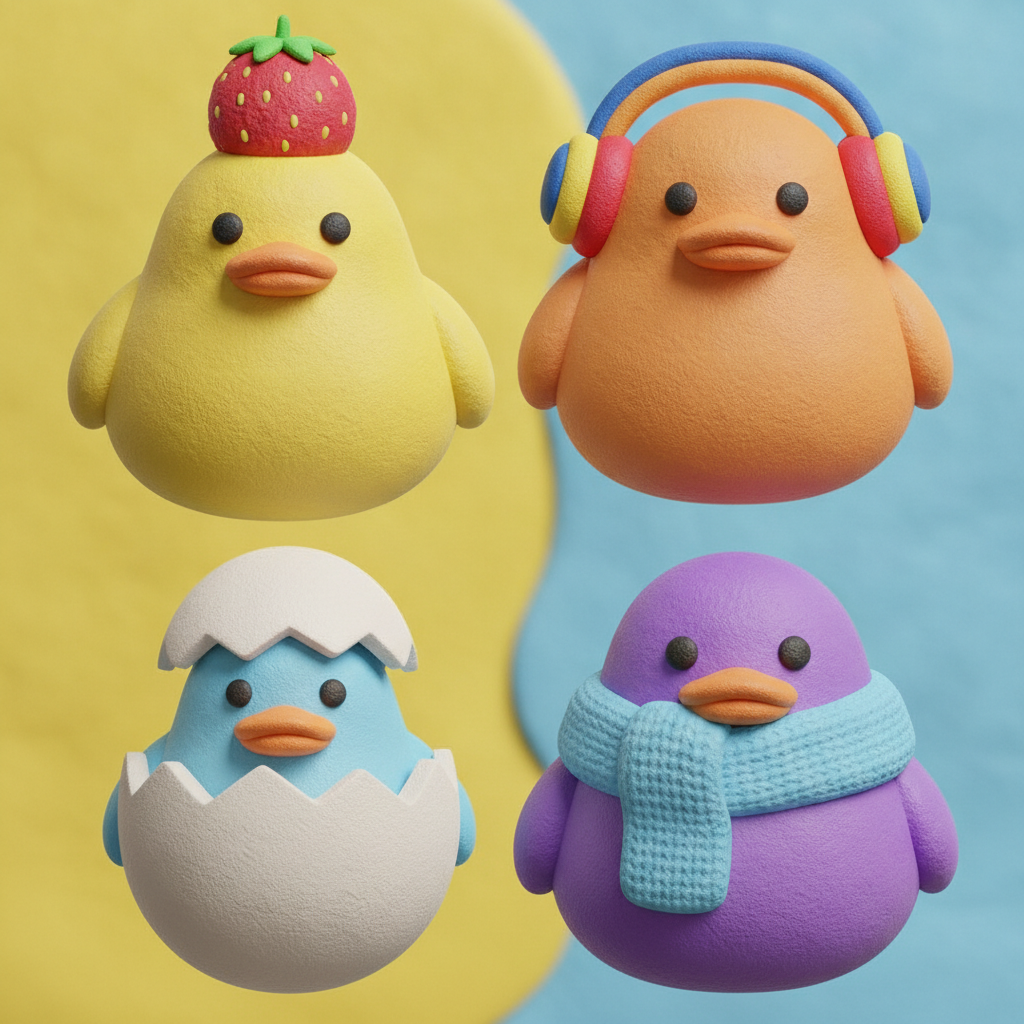
| Subject (주제) | 이미지에 누가, 무엇이 있나요? | chubby round bodies |
| Style & Medium (스타일·매체) | 어떻게 만들었나요? 렌더 방식, 재질감, 렌즈 | claymation texture, 85mm lens photo |
| Action & Pose (동작·포즈) | 포즈, 시선, 카메라 앵글, 구도 | front view, centered composition |
| Attire & Details (의상·디테일) | 입거나 든 것, 작은 물리적 디테일 | knitted blue scarf |
| Environment (환경) | 배경과 장소 | seamless studio backdrop |
| Lighting & Palette (조명·팔레트) | 빛, 그림자, 색 | soft studio diffusion, vibrant pastel palette |
흔히 말하는 "카메라"(앵글, 구도)는 Action & Pose에, 렌즈와 사진 스타일은 Style & Medium에 들어가요. 전체 목록은 태그 카테고리에서 볼 수 있습니다.
프롬프트가 이렇게 바뀝니다. 첫 번째는 통째로 복사해서만 쓸 수 있는 문자열이고, 두 번째는 같은 내용을 섞어 쓸 수 있는 부품으로 나눈 거예요.
cute claymation ducks in a 2x2 grid, knitted scarf, strawberry hat, soft studio light, pastel colors, front view, 3d render
- Subject:
four cute duck characters,chubby round bodies - Style & Medium:
3d digital render,claymation texture - Action & Pose:
front view,centered composition - Attire & Details:
strawberry hat,knitted blue scarf - Lighting & Palette:
soft studio diffusion,vibrant pastel palette
mysnipbox로 네 단계면 끝나요
- 1이미지를 추가합니다. 창에 끌어다 놓거나 붙여넣으세요. 설정에서 가져오기 시 자동 분해가 켜져 있으면 이미지가 들어오자마자 분석이 시작되고, 꺼져 있으면 인스펙터에서 분해를 직접 실행하면 됩니다.
- 2비전 모델이 이미지를 읽습니다. 모델은 직접 고르세요. 내 API 키로 쓰는 클라우드 모델(Gemini, OpenAI, Claude)이나, Ollama로 돌리는 로컬 모델이 있어요. 로컬 모델이면 이미지가 컴퓨터 밖으로 나가지 않습니다. 클라우드 제공사는 분석하는 이미지를 받게 되니, 보안이 필요한 레퍼런스는 로컬 모델을 쓰세요. 프로바이더와 로컬 모델을 참고하세요.
- 3결과를 카테고리별로 읽습니다. 모든 태그가 위의 여섯 줄로 정리돼서, 주제는 건너뛰고 조명만 바로 훑어볼 수 있어요.
- 4마음에 드는 토큰을 프롬프트 장바구니로 클릭해 담습니다. 태그는 카테고리별 줄에 놓이고, 끌어서 순서를 바꿀 수 있으며, 완성된 프롬프트는 작업하는 동안 바로 갱신됩니다.
Subject
Style & Medium
Attire & Details
Environment
Lighting & Palette
클라우드 Flash 모델이면 분석은 보통 몇 초 걸려요. 로컬 모델은 GPU나 Apple Silicon 메모리에 따라 다릅니다. 어느 쪽이든 통짜 텍스트 대신 구조화된 결과를 읽게 된다는 점은 같아요.
인스펙터 · Subject
프롬프트 출력
a {subject} forging a blade in a dim workshop, wearing a {color} leather apron, cinematic lighting, 35mm lens, volumetric fog, hyperdetailed
렌더링마다 {subject}와 {color}만 바꾸세요 — 템플릿의 나머지 부분은 그대로 고정됩니다.
{variable} 슬롯이 프롬프트 장바구니에서 하나로 합쳐지고, 조합된 프롬프트가 아래에 표시됩니다.한 층만 가져오고 나머지는 바꾸기
쪼개 두면 이럴 때 진가가 나와요. 레퍼런스의 빛은 마음에 드는데 주제는 내 것으로 바꾸고 싶다면, Lighting & Palette 토큰만 두고 나머지를 바꾸면 됩니다.
soft studio diffusion, subtle contact shadow, vibrant pastel palette
a ceramic teapot with a knitted cozy, 3d digital render, claymation texture, front view, soft studio diffusion, subtle contact shadow, vibrant pastel palette
자주 쓰는 방식이라면 바뀌는 부분을 {subject} 같은 변수로 만들고 장바구니를 템플릿으로 저장해 두세요. 출력 형식도 고를 수 있어요. 쉼표로 이어도 되고, 태그 방식 입력을 쓰는 도구용으로 밑줄이나 하이픈으로 잇는 것도 됩니다. 자세한 내용은 프롬프트 장바구니와 템플릿을 보세요.
알 수 있는 것과 알 수 없는 것
- 이미지가 어떻게 보이는지를 프롬프트 어휘로 설명해 줍니다. 만든 사람의 원래 프롬프트, 시드, 모델 버전,
--ar·--sref같은 파라미터를 되찾아 주는 건 아니에요. - 토큰은 좋은 출발점으로 보세요. 생성해 보고, 레퍼런스와 비교하고, 한 번에 한 층씩 조정하면 됩니다.
- 결과가 빈약하면 더 강한 모델로 Re-decompose with Vision LLM을 쓰거나, 설정에서 태그 추출 밀도(Simple, Detailed, Ultra-Detailed)를 올려 보세요.
- 화풍을 배우는 것이 남의 작업을 베껴도 된다는 뜻은 아니에요. 레퍼런스는 무엇이 잘 통하는지 이해하는 데 쓰고, 결과물은 내 것으로 만드세요.
어떤 모델로 읽는 게 좋을까요?
미드저니와 Flux 결과물은 비전 모델 어느 것으로도 분석됩니다. 무료 클라우드 옵션이 궁금하다면 무료 Gemini API 키 발급과 설정을, 모든 걸 내 컴퓨터에서 하고 싶다면 Ollama로 로컬에서 프롬프트 역공학하기를 읽어 보세요.
정리
긴 문자열 하나를 짐작하지 마세요. 이미지를 주제·스타일·카메라·조명·팔레트로 나누고, 마음에 드는 층은 두고 나머지를 바꾸면 됩니다. macOS·Windows용 mysnipbox 다운로드도 있고, 샘플 이미지로 흐름을 먼저 보고 싶다면 브라우저 데모를 써 보세요.