Cómo desmontar el prompt de cualquier imagen de IA en segundos (Midjourney, Flux)
Publicado el 28 de octubre de 2026 · 6 min de lectura
Estás en Discord o en una galería y una imagen te frena en seco: la luz, la textura y el encuadre son justo lo que buscabas. Lo habitual es entornar los ojos y adivinar. Escribes "cinematic portrait, soft light", sale algo parecido y te pasas una hora retocando.
El problema no es tu ojo. Una imagen es un resultado, y un resultado esconde qué decisiones lo produjeron. Separarlo en decisiones independientes es mucho más rápido que intentar adivinarlo todo de golpe.
Por qué adivinar un prompt largo de una sola vez no funciona
Una imagen terminada junta decisiones independientes: quién sale, cómo se hizo, cómo está iluminada y cómo está encuadrada. Si las adivinas todas a la vez, fallar en una (la sensación de la lente no encaja, la luz es demasiado dura) te obliga a reescribirlo todo, y ni siquiera sabes qué parte habías acertado.
Divide la imagen en átomos
mysnipbox ordena lo que ve un modelo de visión en seis categorías fijas, así que el resultado siempre tiene la misma forma:
| Categoría | La pregunta que responde | Ejemplos de etiquetas |
|---|---|---|
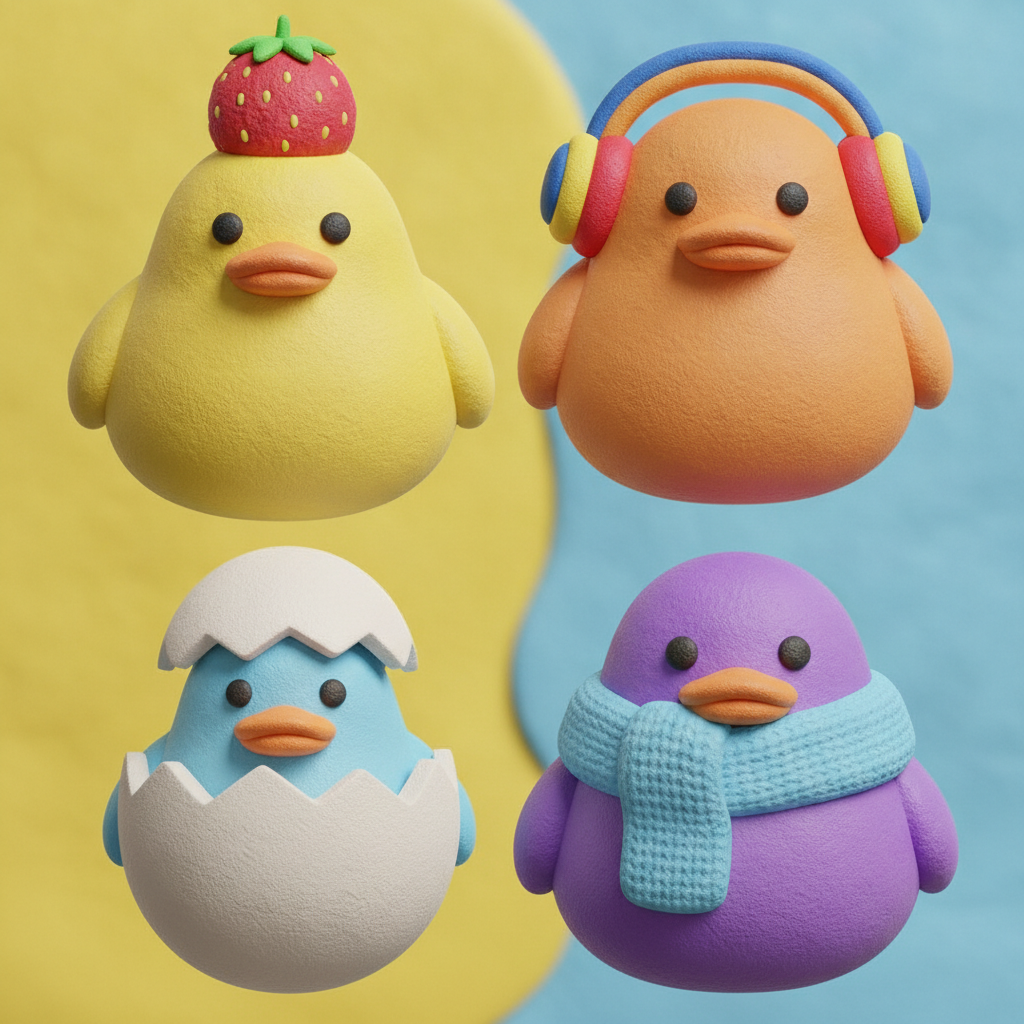
| Subject (sujeto) | ¿Quién o qué aparece en la imagen? | chubby round bodies |
| Style & Medium (estilo y medio) | ¿Cómo se hizo? Tipo de render, sensación del material, lente | claymation texture, 85mm lens photo |
| Action & Pose (acción y pose) | Pose, mirada, ángulo de cámara y composición | front view, centered composition |
| Attire & Details (vestuario y detalles) | Lo que viste o lleva, y pequeños detalles físicos | knitted blue scarf |
| Environment (entorno) | El fondo y el escenario | seamless studio backdrop |
| Lighting & Palette (iluminación y paleta) | Luz, sombras y colores | soft studio diffusion, vibrant pastel palette |
La "cámara" en el sentido de todos los días (ángulo, encuadre) está en Action & Pose; la lente y el estilo fotográfico están en Style & Medium. Tienes la lista completa en Categorías de etiquetas.
Así cambia un prompt. La primera versión es una cadena que solo puedes copiar entera; la segunda es la misma idea en piezas que puedes mezclar:
cute claymation ducks in a 2x2 grid, knitted scarf, strawberry hat, soft studio light, pastel colors, front view, 3d render
- Subject:
four cute duck characters,chubby round bodies - Style & Medium:
3d digital render,claymation texture - Action & Pose:
front view,centered composition - Attire & Details:
strawberry hat,knitted blue scarf - Lighting & Palette:
soft studio diffusion,vibrant pastel palette
Hazlo en cuatro pasos con mysnipbox
- 1Añade la imagen. Arrástrala a la ventana o pégala. Si en los ajustes tienes activado Descomponer automáticamente al importar, el análisis empieza en cuanto entra la imagen; si no, ejecuta Decompose desde el inspector.
- 2Deja que un modelo de visión la lea. El modelo lo eliges tú: uno en la nube con tu propia clave de API (Gemini, OpenAI o Claude), o uno local con Ollama para que la imagen nunca salga de tu ordenador. Un proveedor en la nube recibe las imágenes que analizas, así que para referencias confidenciales usa un modelo local. Consulta Proveedores y Modelos locales.
- 3Lee el resultado por categorías. Todas las etiquetas se ordenan en las seis filas de arriba, así que puedes saltarte el sujeto y mirar directamente la iluminación.
- 4Pasa a la cesta de prompts las etiquetas que quieras con un clic. Las etiquetas se colocan en filas por categoría, puedes arrastrarlas para reordenarlas y el prompt terminado se actualiza mientras trabajas.
Subject
Style & Medium
Attire & Details
Environment
Lighting & Palette
Con un modelo Flash en la nube, un análisis suele tardar unos segundos; con uno local depende de tu GPU o de la memoria de tu Apple Silicon. En cualquier caso, lees un resultado estructurado en vez de un bloque de texto.
Inspector · Sujeto
Salida del prompt
a {subject} forging a blade in a dim workshop, wearing a {color} leather apron, cinematic lighting, 35mm lens, volumetric fog, hyperdetailed
Cambia {subject} y {color} en cada render — el resto de la plantilla permanece fijo.
{variable} se combinan en la cesta de prompts, con el prompt montado debajo.Reutiliza una capa y cambia el resto
Aquí es donde compensa separar. Imagina que te encanta la luz de la referencia, pero quieres tu propio sujeto. Conserva las etiquetas de Lighting & Palette y sustituye el resto:
soft studio diffusion, subtle contact shadow, vibrant pastel palette
a ceramic teapot with a knitted cozy, 3d digital render, claymation texture, front view, soft studio diffusion, subtle contact shadow, vibrant pastel palette
Si lo haces a menudo, convierte la parte que cambia en una variable como {subject} y guarda la cesta como plantilla. El formato de salida también lo eliges tú: separado por comas, o unido con guion bajo o guion para herramientas que esperan etiquetas. Más en Cesta de prompts y plantillas.
Qué te puede decir esto y qué no
- Describe cómo se ve la imagen, con vocabulario de prompts. No recupera el prompt original de quien la creó, ni la semilla, ni la versión del modelo, ni parámetros como
--aro--sref. - Tómalo como un muy buen punto de partida: genera, compara con la referencia y ajusta una capa cada vez.
- Si el resultado se queda corto, usa Re-decompose with Vision LLM con un modelo más potente, o sube la Densidad de extracción de etiquetas (Simple, Detailed o Ultra-Detailed) en los ajustes.
- Aprender un estilo no te da permiso para copiar el trabajo de otra persona. Usa las referencias para entender qué funciona y haz después algo propio.
¿Qué modelo conviene para leer tus imágenes?
Cualquier modelo de visión sirve para imágenes de Midjourney y Flux. Si quieres una opción gratuita en la nube, lee cómo conseguir una clave de API de Gemini gratis y configurarla. Si prefieres que todo ocurra en tu ordenador, lee cómo hacer ingeniería inversa de prompts en local con Ollama.
Resumen
Deja de adivinar una cadena larga. Divide la imagen en sujeto, estilo, cámara, iluminación y paleta, conserva la capa que te gusta y cambia el resto. Descarga mysnipbox para macOS y Windows, o prueba el flujo con imágenes de ejemplo en la demo del navegador.